

Adobe Audition — настольная программа Adobe для работы со звуком: записи, редактирования, микширования, реставрации, подготовки речи, обработки музыки и звукового сопровождения видео. В центре программы три рабочих подхода: Waveform Editor для точного редактирования отдельного файла, Multitrack Editor для монтажа и сведения нескольких дорожек и Spectral Frequency Display для визуальной работы с частотами. Такой набор делает аудиоредактор Adobe Audition особенно полезным там, где нужно не просто обрезать запись, а привести звук к публикационному состоянию: убрать шум, выровнять громкость, собрать подкаст, подготовить дорожку для ролика, обработать дикторский голос или экспортировать финальный микс.
Программа ориентирована не на написание музыки с нуля через виртуальные инструменты, а на монтаж, очистку, сведение и финальную обработку уже записанного материала. Поэтому Adobe Audition чаще выбирают видеомонтажёры, подкастеры, дикторы, редакторы интервью, специалисты по радиопроизводству, авторы обучающих курсов и пользователи Adobe Premiere Pro. Для задач, где важнее MIDI-композиция, драм-машины, сэмплеры и инструментальные партии, логичнее рассматривать музыкальные DAW вроде REAPER, Cubase или Logic Pro. Для базовой бесплатной нарезки и простой записи часто достаточно Audacity.
Основные сведения о программе
| Параметр | Описание |
|---|---|
| Название | Adobe Audition |
| Разработчик | Adobe |
| Тип программы | аудиоредактор, среда записи, монтажа, микширования и восстановления звука |
| Основные режимы | Waveform Editor, Multitrack Editor, Spectral Frequency Display |
| Рабочие платформы | Windows, macOS |
| Основной формат сессий | .sesx |
| Языки интерфейса | среди доступных языков есть русский |
| Главные сценарии | запись голоса, монтаж подкаста, очистка аудио от шума, сведение дорожек, подготовка звука для видео |
| Связанные программы | Adobe Premiere Pro, Adobe Media Encoder, Adobe After Effects |
Audition хранит параметры многодорожечной работы в файлах сессий .sesx: такой файл содержит ссылки на исходные аудиофайлы и параметры микса, включая громкость, панораму и эффекты. Это важно для регулярного монтажа: исходники остаются отдельно, а сессия описывает, как они размещены и обработаны. При переносе проекта на другой компьютер удобнее сохранять сессию и связанные файлы в одной папке.
Интерфейс Adobe Audition
Интерфейс Adobe Audition построен вокруг панелей. Пользователь переключается между редактированием отдельной волны, многодорожечной сессией, микшером, эффектами, файлами, метаданными, маркерами и видеоокном. Такой подход похож на другие профессиональные программы Adobe: рабочее пространство можно менять под задачу, а панели открываются через меню Window.
В обычной работе чаще всего используются:
Files — список открытых аудиофайлов, видео и сессий;
Editor — центральная область редактирования волны или многодорожечной сессии;
Mixer — микшер с фейдерами, маршрутизацией, эффектами и посылами;
Effects Rack — цепочка эффектов для файла, клипа или дорожки;
Essential Sound — панель быстрых настроек для диалога, музыки, эффектов и атмосфер;
Levels — индикаторы уровня сигнала;
Markers — точки разметки для навигации по материалу;
Properties — параметры выбранного клипа, дорожки или сессии.
Waveform Editor
Waveform Editor используется для редактирования одного аудиофайла. В этом режиме удобно вырезать фрагменты, удалять щелчки, делать точные выделения, нормализовать громкость, применять обработку к выделенной области и сохранять отдельный файл. Waveform Editor работает как редактор файла: многие операции здесь применяются непосредственно к выбранному аудио, поэтому перед радикальной чисткой старой записи лучше сохранять копию исходника.
Волновое представление показывает амплитуду сигнала во времени. По нему легко найти паузы, хлопки, пики, начало слова, конец фразы, резкий удар, перегрузку и участки тишины. Для речи это особенно удобно: редактор видит, где находится дубль, где пауза затянута, где диктор вдохнул, где произошёл резкий щелчок.
Spectral Frequency Display
Spectral Frequency Display показывает не только громкость во времени, но и распределение частот. Горизонтальная ось отвечает за время, вертикальная — за частоту, а яркость цвета показывает амплитуду частотной составляющей. Этот режим нужен для задач, которые плохо видны на обычной волне: тонкий свист, гул электросети, телефонный сигнал, щелчок, кашель, стук, писк, фон вентиляции, локальный резонанс. В Audition спектральный дисплей включается через кнопку Spectral Display на панели инструментов или через разделитель между волновым и спектральным отображением.
Спектральный режим полезен не потому, что он красивее волны, а потому что позволяет выделять проблемный звук по частоте и времени. Например, узкий высокочастотный писк может идти через весь фрагмент тонкой горизонтальной линией; случайный металлический щелчок выглядит как короткая яркая вспышка; низкочастотный гул виден в нижней части спектра. Для такой работы применяются инструменты выделения, Noise Reduction, Diagnostics и реставрационные эффекты.
Multitrack Editor
Multitrack Editor нужен для многодорожечной работы: подкаста с несколькими голосами, интервью с музыкой, ролика с диктором, шумами и фоном, радиопередачи, аудиоспектакля или звука к видео. В этом режиме можно размещать клипы на разных дорожках, двигать их по таймлайну, настраивать громкость, панораму, автоматизацию, эффекты, шины и финальный микс. Audition позволяет записывать и микшировать неограниченное количество дорожек; практические ограничения зависят от места на диске и мощности компьютера.
Многодорожечный режим работает недеструктивно: пользователь меняет положение клипов, громкость, огибающие, эффекты и маршрутизацию, но исходные аудиофайлы сохраняются отдельно. Это удобно для проектов, где правки возвращаются несколько раз: можно заменить музыку, изменить баланс речи, отключить эффект, пересвести выпуск или экспортировать новую версию без повторной нарезки исходника.

Ссылка:
Mixer
Mixer показывает дорожки как каналы микшерного пульта. В нём удобнее сводить крупные сессии: видны входы, выходы, эффекты, посылы, эквализация, режим автоматизации и фейдер громкости. В отличие от таймлайна, Mixer меньше занят расположением клипов и больше сфокусирован на балансе, маршрутизации и обработке.
Запись звука в Adobe Audition
Adobe Audition записывает звук как в отдельный файл, так и в многодорожечную сессию. Для одиночной дикторской записи подходит Waveform Editor: пользователь создаёт новый аудиофайл через File > New > Audio File, задаёт имя, частоту дискретизации, количество каналов и битовую глубину, затем нажимает кнопку записи. Такой режим удобен для начитки короткого текста, комментария, фразы для видео или тестового дубля.
Для интервью, подкаста и записи нескольких источников лучше использовать Multitrack Editor. На дорожке выбирается вход аудиоинтерфейса или микрофона, кнопка R включает дорожку на запись, а I активирует входной мониторинг. Входной мониторинг нужен до записи: по индикаторам уровня и прослушиванию видно, не слишком ли тихий сигнал, не возникает ли перегрузка, не попадает ли в микрофон лишний шум.
Для записи речи важны не только кнопки в интерфейсе, но и порядок подготовки:
В Preferences > Audio Hardware выбирается нужный вход и выход.
В многодорожечной сессии создаётся дорожка для голоса.
На дорожке включается Arm For Record через кнопку R.
При необходимости включается Monitor Input через кнопку I.
По индикатору Levels проверяется запас до клиппинга.
Запись запускается кнопкой Record в транспортной панели.
После записи клип прослушивается, ненужные дубли удаляются, удачные фрагменты остаются на таймлайне.
В Audition есть режимы Overwrite и Insert для записи в Waveform Editor. Overwrite перезаписывает существующий участок от позиции playhead, а Insert вставляет новый материал без затирания следующего фрагмента. Для дикторской правки это помогает заменить ошибочную фразу или добавить недостающий кусок в середину записи.
Монтаж голоса и подкастов
Монтаж подкаста в Adobe Audition обычно строится вокруг Multitrack Editor. Голоса размещаются на отдельных дорожках, музыкальная заставка — на своей дорожке, перебивки и эффекты — на дополнительных. Такой подход позволяет отдельно контролировать громкость ведущего, гостя, музыки и звуковых вставок. Для простого выпуска достаточно нескольких дорожек: ведущий, собеседник, музыка, заставка, финальный мастер.
Рабочий процесс для подкаста выглядит так:
Создать Multitrack Session.
Импортировать записи голосов через File > Import > File или перетащить файлы в панель Files.
Разместить голоса на отдельных дорожках.
Удалить лишние паузы, повторы, оговорки и технические фрагменты.
Добавить маркеры в местах вступления, рекламных вставок, важных тем и финала.
Выровнять громкость голосов.
Применить обработку речи через Essential Sound или Effects Rack.
Настроить музыку и Auto-Ducking, если фоновая дорожка должна уходить под голос.

Экспортировать готовый микс.
Для разметки длинного выпуска полезны Markers. Маркеры помогают быстро вернуться к началу темы, ошибке, месту склейки, точке для вставки джингла или фрагменту, который нужно переслушать перед экспортом. В длинных интервью это сокращает хаотичную навигацию по таймлайну: вместо поиска по форме волны редактор переходит к отмеченным точкам.
При монтаже речи важно не злоупотреблять удалением пауз. Полностью вычищенная запись звучит неестественно: слушателю не остаётся воздуха между мыслями, фразы начинают сталкиваться. В Audition удобнее оставлять короткие естественные паузы, а длинные технические провалы уменьшать вручную. Для стыков используются fade-in и fade-out, чтобы не возникали щелчки на границе клипов.
Очистка и восстановление аудио
Сильная сторона Adobe Audition — реставрация аудио. Программа помогает исправлять постоянный фон, шипение, гул, щелчки, треск, перегрузку и отдельные артефакты. При сложной чистке лучше сочетать несколько подходов: сначала найти проблему в Spectral Frequency Display, затем применить инструмент шумоподавления, диагностики или точечного редактирования.
Noise Reduction
Noise Reduction в разделе Effects > Noise Reduction/Restoration работает с шумовым отпечатком. Сначала выделяется участок, где слышен только фон: шипение микрофона, шум комнаты, вентиляция, электрический гул. Затем команда Capture Noise Print запоминает профиль шума, после чего Noise Reduction применяется к нужному участку или всему файлу. Этот эффект предназначен для постоянного фонового шума: tape hiss, microphone background noise, power-line hum и других повторяющихся загрязнений.
Правильный порядок работы важнее силы обработки. Если сразу выкрутить шумоподавление на максимум, голос потеряет естественность, появятся металлические призвуки и водянистые хвосты. Для речи лучше уменьшать шум умеренно и сравнивать результат с исходником через кнопку питания эффекта. В сложных случаях полезнее сделать несколько мягких этапов, чем одну чрезмерную обработку.
DeNoise, DeHum, DeClicker и DeClipper
Для типовых проблем Audition предлагает отдельные реставрационные инструменты. DeNoise подходит для быстрой обработки фонового шума, DeHum уменьшает гул электросети, DeClicker помогает со щелчками и потрескиваниями, DeClipper применяется к перегруженным участкам, где сигнал был записан слишком громко. В старых интервью, оцифровках кассет и записях с петличного микрофона эти инструменты часто используются вместе со спектральным редактированием.
Diagnostics
Панель Diagnostics открывается через Window > Diagnostics. Она предназначена для быстрого поиска и исправления щелчков, искажений, тишины и других проблем в Waveform Editor. Диагностика полезна при обработке длинной записи: вместо ручного просмотра каждого подозрительного места можно просканировать файл, найти проблемные участки и затем решить, исправлять их автоматически или вручную.
Spectral Frequency Display в реставрации
Спектральное редактирование особенно полезно, когда мешающий звук занимает узкую частотную область. Например, телефонный звонок, писк прибора или высокочастотный свист видны в спектре иначе, чем речь. Пользователь выделяет артефакт по частоте и времени, после чего снижает его уровень или удаляет. Такой подход точнее обычного эквалайзера: эквалайзер ослабит частоту на всём участке, а спектральное выделение позволяет воздействовать на конкретный момент.
Essential Sound
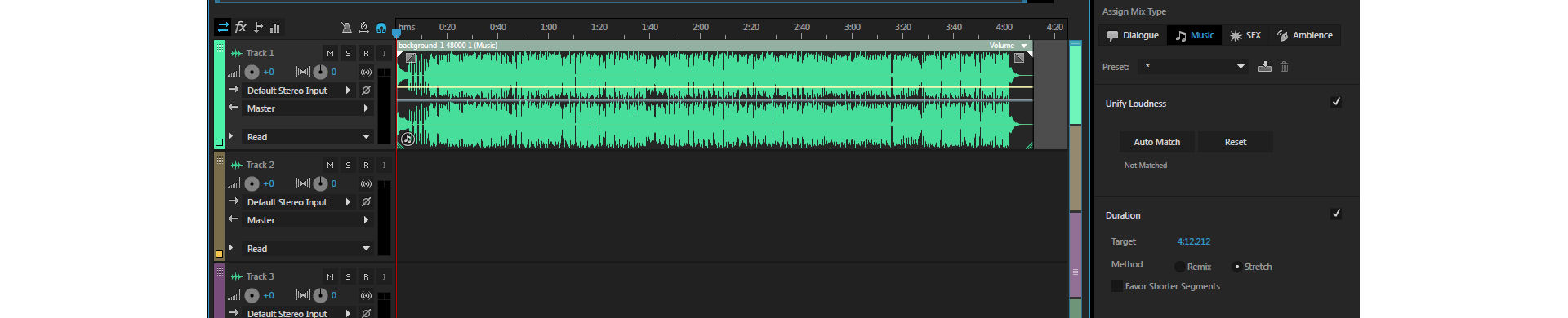
Essential Sound — панель для быстрой обработки типовых аудиоролей. Она открывается через Window > Essential Sound и работает с клипами, которым назначается один из типов: Dialogue, Music, SFX или Ambience. После выбора типа панель показывает настройки, соответствующие задаче: для речи — громкость, ремонт, ясность и творческая обработка; для музыки — подгонка длительности и приглушение под речь; для эффектов и атмосферы — параметры, связанные с их ролью в миксе.
Для диалога панель помогает выровнять громкость через Auto Match, уменьшить шум через Reduce Noise, убрать низкочастотный гул через Reduce Rumble, ослабить электросетевой фон через DeHum, снизить сибилянты через DeEss, добавить компрессию и эквализацию в блоке Clarity. Все эти изменения отражаются в обычных инструментах Audition: если нужен более точный контроль, пользователь может перейти от Essential Sound к Effects Rack и редактировать эффекты вручную.
Панель особенно полезна видеомонтажёрам, которые не хотят собирать цепочку эффектов с нуля для каждого ролика. Например, при обработке обучающего видео можно выбрать клип с диктором, назначить Dialogue, нажать Auto Match, включить умеренный Reduce Noise, добавить Dynamics и EQ. Для профессионального сведения этого мало, но для быстрого приведения речи к ровному и понятному звучанию панель заметно ускоряет работу.
Effects Rack и эффекты обработки
Effects Rack — центральное место для цепочек обработки. В нём можно вставлять, редактировать, переставлять и отключать до 16 эффектов, сохранять наборы как пресеты, сравнивать обработанный и исходный звук через кнопки питания. Панель работает в Waveform Editor и Multitrack Editor, но логика отличается: в Waveform Editor эффект можно применить к файлу через Apply, а в Multitrack Editor эффекты остаются частью недеструктивной сессии.
Для обработки голоса часто собирается такая цепочка:
Noise Reduction/Restoration — удаление фона, гула, щелчков или перегрузки.
Parametric Equalizer — срез лишнего низа, коррекция мутности, подчёркивание разборчивости.
Dynamics или компрессор — выравнивание перепадов между тихими и громкими словами.
DeEsser — ослабление резких с и ш.
Hard Limiter — защита от пиков перед экспортом.
Loudness Meter или анализ громкости — контроль финального уровня.
Для музыки и саунд-дизайна чаще задействуются реверберация, задержка, модуляция, stereo imagery и time/pitch-обработка. Audition не заменяет полноценную музыкальную DAW для композиции с MIDI-инструментами, но даёт удобный набор эффектов для финальной звуковой обработки, подгонки фоновой музыки, создания переходов, монтажа джинглов и обработки звуковых вставок.
Эквализация
Эквализация нужна для частотной коррекции. У речи часто убирают низкочастотный гул, уменьшают мутность в нижней середине, аккуратно подчёркивают диапазон разборчивости и контролируют резкие верхние частоты. В Audition для этого подходит Parametric Equalizer, а быстрые варианты доступны через Essential Sound. Важно слушать результат в контексте микса: голос, который кажется ярким отдельно, может стать резким на фоне музыки.
Компрессия и динамика
Компрессия уменьшает разницу между тихими и громкими участками. В Adobe Audition динамическая обработка включает компрессию, лимитирование, экспандер и гейт. Для подкаста компрессия делает речь плотнее и ровнее, но чрезмерные настройки поднимают шум комнаты и делают голос утомительным. При работе с интервью лучше сначала очистить сильный фон, затем выравнивать динамику.
Лимитирование
Hard Limiter нужен для ограничения пиков. Он полезен перед экспортом, когда отдельные слова, смех или резкие согласные выбиваются выше среднего уровня. Лимитер не должен исправлять плохой баланс всей дорожки: сначала настраивается громкость клипов и компрессия, затем лимитер страхует финальные пики.
Работа с музыкой и Remix
Функция Remix помогает подогнать музыкальный трек под длительность видео, подкаста или сцены. Вместо грубого fade-out в неподходящем месте Audition анализирует музыкальный файл, ищет потенциальные точки перехода и перестраивает сегменты так, чтобы композиция приблизилась к нужной длительности. В Essential Sound этот сценарий находится в блоке Music, а более точные параметры доступны через Properties.
Remix особенно полезен для фоновой музыки в видео: ролик длится 47 секунд, исходная композиция — 2 минуты, а простое обрезание разрушает музыкальную фразу. Audition создаёт укороченную структуру, сохраняя более естественные переходы. Для финального контроля всё равно нужно прослушать место склеек: автоматическая подгонка хорошо решает типовую задачу, но музыкальный акцент, вокальный вступ или резкий брейк требуют ручной проверки.
Auto-Ducking и звук для видео
Auto-Ducking автоматически снижает громкость музыки или ambience, когда звучит речь, эффект или другой выбранный тип аудио. Рабочая схема такая: музыкальному клипу назначается тип Music в Essential Sound, включается группа Ducking, затем выбираются параметры Duck against, Sensitivity, Reduce By и Fades. Audition анализирует не только границы клипов, но и аудиосигнал внутри них, создавая огибающую громкости для фоновой дорожки.
Для YouTube-ролика или обучающего курса это решает распространённую проблему: музыка не должна мешать словам, но и не должна исчезать слишком резко. Sensitivity влияет на срабатывание приглушения, Reduce By задаёт глубину уменьшения громкости, Fades управляет скоростью перехода. Быстрые fade подходят для динамичного промо, медленные — для спокойной дикторской озвучки.
Интеграция с Premiere Pro и Media Encoder
Adobe Audition хорошо вписывается в видеомонтажный процесс. Из Premiere Pro последовательность можно отправить в Audition через Edit > Edit in Adobe Audition > Sequence. В Audition создаётся многодорожечная сессия, куда переносятся аудиодорожки, маркеры и связанные медиа. Такой обмен удобен, когда в Premiere Pro собран видеоряд, но звук требует более точной чистки, сведения, реставрации и контроля каналов.
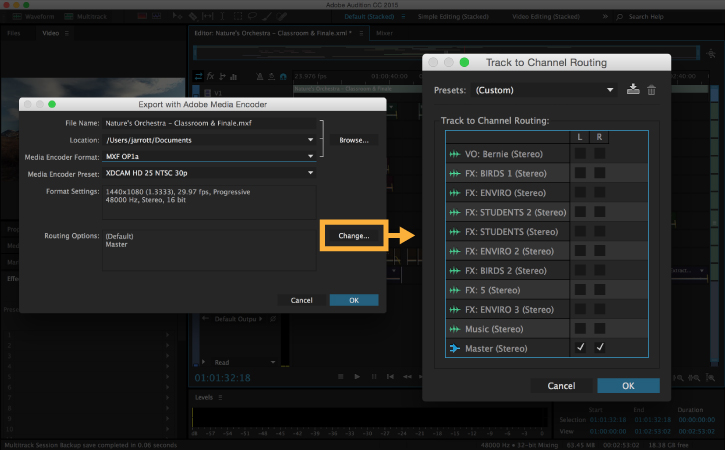
После обработки многодорожечную сессию можно экспортировать через File > Export > Export with Adobe Media Encoder. В диалоге экспорта выбирается формат, пресет и маршрутизация каналов. Это важно для проектов, где нужны отдельные каналы для диалогов, музыки и эффектов, например при подготовке материалов для дальнейшего постпродакшна или архивного контейнера.

Ссылка:
Поддерживаемые форматы и экспорт
Adobe Audition открывает широкий набор аудиоформатов, включая AAC, AIFF, AIFC, AC-3, APE, AU, BWF, CAF, EC-3, FLAC, M4A, MP2, MP3, OGA, OGG, PCM, RAW, RF64, W64 и WAV. Для WAV указана поддержка файлов до 32 каналов; для AIFF также указаны варианты с числом каналов до 32. Видеофайлы можно использовать как источник аудио: Waveform Editor открывает аудиочасть, а Multitrack Editor позволяет вставлять видео и просматривать его через панель Video.
Экспорт зависит от задачи:
| Сценарий | Подходящий результат |
|---|---|
| Архив мастер-файла | WAV или BWF с сохранением качества |
| Подкаст и веб-публикация | MP3 после контроля громкости и пиков |
| Дальнейший монтаж | WAV без потерь, отдельные дорожки или mixdown |
| Видео с готовым звуком | экспорт через Adobe Media Encoder |
| Проект с каналами | настройка channel routing при экспорте |
| Большие файлы | RF64 для совместимости с файлами больше 4 ГБ |
При сохранении больших файлов Audition использует поддержку 4GB Plus через RF64 или Multiple Data Chunks. Для совместимости с широким кругом приложений Adobe рекомендует RF64 для файлов больше 4 ГБ. FLAC в Audition описан как сжатый и при этом lossless-формат: он уменьшает размер файла без потери аудиоданных.
Ссылка:
Системные требования
Adobe Audition требователен к операционной системе, оперативной памяти, видеопамяти и накопителю. Для базовой записи голоса программа работает на меньших проектах легче, чем видеоредакторы, но многодорожечные сессии с видео, шумоподавлением, спектральной обработкой и несколькими эффектами быстро нагружают процессор и диск.
Windows
| Компонент | Минимум | Рекомендуется |
|---|---|---|
| Процессор | Intel 6th Gen или новее, AMD Ryzen 1000 Series или новее; AVX2 | Intel 11th Gen или новее с Quick Sync, AMD Ryzen 3000 / Threadripper 3000 или новее |
| Windows on Arm | Qualcomm Snapdragon X series | Qualcomm Snapdragon X series |
| ОС | Windows 11 v24H2 | Windows 11 v24H2 или новее |
| RAM | 8 ГБ | 16 ГБ для HD, 32 ГБ и больше для 4K и выше |
| GPU | 2 ГБ видеопамяти | 8 ГБ видеопамяти |
| Место на диске | 8 ГБ для установки и дополнительное свободное место | быстрый внутренний SSD для приложения и кэша, отдельный быстрый диск для медиа |
| Дисплей | 1920 × 1080 | 1920 × 1080 или выше |
| Звуковая карта | ASIO или Microsoft Windows Driver Model | ASIO или Microsoft Windows Driver Model |
| Сеть для общего хранилища | 1 Gigabit Ethernet для HD | 10 Gigabit Ethernet для 4K shared network workflow |
macOS
| Компонент | Минимум | Рекомендуется |
|---|---|---|
| Процессор | Intel 6th Gen или новее, AVX2 | Apple silicon M1 Pro, M1 Max, M1 Ultra или новее |
| ОС | macOS Sonoma 14 | macOS Sonoma 14 или новее |
| RAM | 8 ГБ | 16 ГБ unified memory для Apple silicon |
| GPU | 8 ГБ unified memory для Apple silicon или 2 ГБ GPU memory для Intel | 16 ГБ unified memory для Apple silicon |
| Место на диске | 8 ГБ для установки и дополнительное свободное место | быстрый внутренний SSD для приложения и кэша, отдельные быстрые диски для медиа |
| Дисплей | 1920 × 1080 | 1920 × 1080 или выше |
| Сеть для общего хранилища | 1 Gigabit Ethernet для HD | 10 Gigabit Ethernet для 4K shared network workflow |
Русский интерфейс входит в список языковых версий Audition. Для активации, проверки подписки и доступа к онлайн-сервисам требуется интернет-соединение, Adobe ID и принятие лицензионного соглашения.
Модель распространения и ограничения подписки
Adobe Audition входит в экосистему Creative Cloud и распространяется по подписочной модели. Это важное отличие от программ с разовой покупкой: пользователь получает доступ к приложению на условиях плана Adobe, но не покупает постоянную бессрочную лицензию на конкретный выпуск. Для тех, кто уже работает в Premiere Pro, After Effects и Media Encoder, такая модель часто воспринимается как часть общей видеопроизводственной среды; для пользователей, которым нужен только разовый монтаж одного файла, подписка становится заметным ограничением.
Практический вывод простой: Audition раскрывается при регулярной работе. Для одного короткого файла без сложной реставрации рациональнее рассмотреть бесплатный Audacity или лёгкие редакторы вроде ocenaudio. Для постоянного подкаста, YouTube-канала, видеокурсов, интервью и работы с Premiere Pro подписочная модель компенсируется связкой инструментов и скоростью обработки типовых задач.
Плюсы и минусы Adobe Audition
Плюсы:
сочетает Waveform Editor, Multitrack Editor и Spectral Frequency Display в одной программе;
хорошо подходит для записи голоса, монтажа подкастов, озвучки и постобработки речи;
поддерживает точную реставрацию аудио через спектральное редактирование, Noise Reduction, Diagnostics и реставрационные эффекты;
Essential Sound ускоряет типовую обработку Dialogue, Music, SFX и Ambience;
Effects Rack позволяет собирать цепочки до 16 эффектов и сохранять пресеты;
Multitrack Editor работает недеструктивно и хранит параметры микса в
.sesx;есть удобная связка с Premiere Pro и экспорт через Adobe Media Encoder;
поддерживается широкий набор аудиоформатов, включая WAV, BWF, FLAC, MP3, AIFF и RF64;
русский язык доступен среди языковых версий;
программа подходит для материалов, где важны громкость, чистота речи, баланс музыки и точный экспорт.
Минусы:
подписочная модель неудобна для редких разовых задач;
Audition не является полноценной музыкальной DAW с упором на MIDI-композицию и виртуальные инструменты;
спектральная реставрация, компрессия, эквализация и громкостные стандарты требуют обучения;
чрезмерное шумоподавление легко портит естественность голоса;
для современных выпусков нужны Windows 11 v24H2 или macOS Sonoma 14, а для комфортной работы с тяжёлыми проектами — запас RAM, GPU memory и быстрый SSD;
простые операции вроде обрезки MP3 удобнее выполнять в лёгком редакторе, если не нужны реставрация и многодорожечный микс.
Сравнение с аналогами
| Программа | Основной профиль | Где сильнее Adobe Audition | Где Audition уступает |
|---|---|---|---|
| Audacity | бесплатный многодорожечный аудиоредактор и рекордер для Windows, macOS и GNU/Linux | базовая запись, простая нарезка, бесплатное использование, open-source | меньше профессиональных инструментов для постпродакшна, слабее связка с видеомонтажом Adobe |
| REAPER | гибкая DAW для записи, MIDI, микширования, мастеринга и скриптовой настройки | музыка, MIDI, гибкая маршрутизация, настройка под опытного пользователя | требует больше ручной настройки; аудиореставрация не так сфокусирована в стандартном рабочем процессе |
| Avid Pro Tools | профессиональная DAW для музыкального и постпродакшн-производства | студийная запись, крупные музыкальные проекты, индустриальные постпродакшн-сценарии | выше порог входа; для подкаста и видеоозвучки Audition часто быстрее в освоении |
| Logic Pro | музыкальное производство на Mac и iPad | songwriting, beat-making, инструменты, эффекты, музыкальная композиция | не работает на Windows; меньше ориентирован на связку с Premiere Pro |
| iZotope RX | специализированная реставрация и ремонт аудио | сложная реставрация, глубокий ремонт повреждённого материала | не заменяет многодорожечную среду Audition для монтажа, сведения и работы с видеопроцессом |
| Cubase | музыкальная DAW для записи, аранжировки и сведения | композиция, MIDI, виртуальные инструменты, музыкальное производство | для подкастов, видеоозвучки и быстрой чистки речи Audition обычно прямее по рабочему процессу |
Audacity лучше подходит для пользователя, которому нужна бесплатная программа для записи и простой обработки. REAPER — для тех, кто готов настроить DAW под себя и работает с музыкой, MIDI, плагинами и сложной маршрутизацией. Pro Tools выбирают студии, где важны отраслевые рабочие процессы. Logic Pro удобен музыкантам на Mac и iPad. Adobe Audition занимает отдельную нишу: речь, подкасты, звук к видео, спектральная чистка, быстрый монтаж и интеграция с Adobe-видеопроизводством.
Отзывы пользователей и профильных изданий
Профильные обзоры обычно оценивают Adobe Audition как сильный универсальный аудиоредактор. TechRadar выделяет Audition как один из лучших вариантов для аудиоредактирования и отмечает высокий уровень инструментов производства звука, но также указывает ограничения для музыкантов: отсутствие MIDI и неудобство на маленьких экранах из-за размера некоторых элементов управления.
Zapier относит Adobe Audition к функциональным редакторам для пользователей с высоким бюджетом и подчёркивает две сильные стороны: однодорожечное и многодорожечное редактирование, а также работу с другими продуктами Adobe, включая Premiere Pro. Главные минусы в такой оценке — высокая стоимость владения и подписочная модель без возможности разовой покупки.
Пользовательские отзывы повторяют несколько устойчивых оценок. На G2 часто хвалят шумоподавление, удобство для аудиомонтажа, работу с форматами и интеграцию с другими инструментами Adobe. Среди ограничений повторяются сложность интерфейса для новичков и крутая кривая освоения.
На TrustRadius пользователи отмечают удобство нарезки и настройки дорожек, визуальное различение частей проекта по цветам, но критикуют неочевидность некоторых команд и эффектов при первом знакомстве. Это хорошо описывает реальный профиль программы: Audition не выглядит лёгким диктофонным редактором, зато даёт глубокий контроль после освоения интерфейса.
Практические сценарии использования
Подкаст
Для подкаста Adobe Audition удобен тем, что объединяет запись, монтаж, обработку голоса, музыку, заставки и финальный экспорт. Ведущего и гостя лучше держать на отдельных дорожках: так проще выровнять громкость, удалить перебивания, приглушить шум одного микрофона и обработать голоса разными настройками. Essential Sound помогает быстро привести речь к единому уровню, а Effects Rack позволяет собрать постоянный пресет выпуска.
YouTube и видеомонтаж
Для видеомонтажёра Audition полезен как расширенный звуковой редактор рядом с Premiere Pro. В Premiere удобно резать видео, но точная очистка щелчков, спектральное удаление шума, сложный микс и контроль каналов удобнее в Audition. После обработки звук возвращается в видеопроцесс, а финальный контейнер можно подготовить через Media Encoder.
Дикторская запись
Для диктора важны чистая запись, контроль входного уровня, отсутствие клиппинга и предсказуемая финальная громкость. В Audition можно записывать голос, удалять шум, править дыхание, ослаблять сибилянты, применять компрессию и лимитер. Для серийной работы удобно сохранять пресет Effects Rack: один набор настроек используется для нескольких роликов с тем же микрофоном и похожими условиями записи.
Интервью
Интервью часто содержит разные уровни голоса, шум помещения, случайные стуки, кашель, перебивания и длинные паузы. В Audition для этого подходят маркеры, раздельные дорожки, спектральное редактирование, Noise Reduction и ручная нарезка. Если собеседники записаны в разных файлах, Multitrack Editor помогает синхронизировать дорожки и отдельно обработать каждый голос.
Реставрация старой записи
Для оцифровки кассет, винила или старых диктофонных файлов важны DeClicker, DeHum, Noise Reduction, Diagnostics и Spectral Frequency Display. Сначала удаляются очевидные щелчки и гул, затем выравнивается громкость, после этого аккуратно корректируется частотный баланс. Полностью очищать старую запись не всегда правильно: сильное шумоподавление разрушает тембр и делает речь менее естественной.
Звук для обучающих курсов
В обучающих роликах важны разборчивость речи, стабильный уровень, отсутствие резких пиков и аккуратная музыка. Audition помогает быстро привести серию уроков к одному звучанию. Для такого сценария полезны Auto Match, компрессия, EQ, лимитер и единый экспортный пресет.
Пошаговая инструкция: как обработать голос в Adobe Audition
Подготовка файла
Откройте аудиофайл через File > Open.
Перейдите в Waveform Editor, если работаете с одним голосовым файлом.
Прослушайте запись полностью или по ключевым фрагментам.
Найдите участки с фоном, щелчками, перегрузкой, дыханием и резкими согласными.
Включите Spectral Frequency Display, если нужно увидеть шум по частотам.
Сохраните копию исходника перед агрессивной реставрацией.
Удаление постоянного шума
Найдите участок, где слышен только фон без речи.
Выделите не меньше половины секунды такого шума.
Выберите Effects > Noise Reduction/Restoration > Capture Noise Print.
Выделите фрагмент, который нужно очистить, или весь файл.
Откройте Effects > Noise Reduction/Restoration > Noise Reduction.
Настройте снижение шума, прослушивая результат до применения.
Примените обработку только после сравнения с исходником.
Быстрая обработка речи через Essential Sound
Перенесите голосовой клип в Multitrack Session.

Выделите клип.
Откройте Window > Essential Sound.
Назначьте тип Dialogue.
В блоке Loudness нажмите Auto Match.
В Repair включите только нужные элементы: Reduce Noise, Reduce Rumble, DeHum, DeEss.
В Clarity добавьте умеренные Dynamics и EQ.
Прослушайте голос в контексте музыки и остальных дорожек.
Финальная обработка
Откройте Window > Effects Rack.
Добавьте эквалайзер, компрессию и лимитер.
Следите за индикаторами Levels, чтобы не было перегрузки.
Сравните обработанный и исходный сигнал через кнопку питания эффекта.
Проверьте запись в наушниках и на обычных колонках.
Экспортируйте результат в нужном формате.
Пошаговая инструкция: экспорт многодорожечной сессии
Для проекта с несколькими дорожками используется экспорт mixdown или экспорт через Media Encoder. Если сессия связана с видео, путь File > Export > Export with Adobe Media Encoder позволяет выбрать контейнер, пресет и маршрутизацию каналов.
Завершите монтаж и сведение дорожек.
Проверьте, что нет перегруза на master.
Откройте File > Export.
Для видео выберите Export with Adobe Media Encoder.
В диалоге укажите имя файла и папку.
Выберите формат и пресет.
При необходимости откройте Change для настройки каналов.
Подтвердите экспорт.
В проектах с несколькими аудиогруппами channel routing позволяет оставить общий микс на одних каналах, а диалоги, музыку и эффекты — на других. Такой подход нужен не каждому подкастеру, но важен при подготовке материалов для дальнейшей постобработки и проектов, где звук должен оставаться разложенным по ролям.
Типичные ошибки при работе в Adobe Audition
Слишком сильное шумоподавление
Главная ошибка при очистке речи — попытка полностью убрать фон любой ценой. После чрезмерного Noise Reduction голос начинает звучать металлически, появляются плавающие артефакты, пропадает воздух, согласные становятся неестественными. Правильнее оставить слабый стабильный фон, чем разрушить тембр диктора.
Запись с клиппингом
Если сигнал перегружен ещё на входе, DeClipper помогает не всегда. Перед записью нужно проверять уровни на панели Levels, оставлять запас для громких слов и смеха, не приближать микрофон слишком сильно и не включать лишнее усиление на аудиоинтерфейсе.
Обработка всей дорожки вместо проблемного фрагмента
Не каждый шум нужно удалять со всего файла. Случайный щелчок, стук чашки или кашель лучше исправлять точечно через спектральное выделение или ручное редактирование. Глобальный эффект может затронуть участки, где проблемы нет.
Неправильный порядок эффектов
Порядок эффектов влияет на звук. Если сначала сильно сжать динамику, а потом удалять шум, компрессор уже поднимет фон. Для речи обычно сначала решают грубые технические проблемы, затем выравнивают тон, после этого работают с динамикой и финальными пиками.
Отсутствие сохранённой сессии
При многодорожечной работе нельзя ограничиваться экспортом MP3. Нужно сохранять .sesx и исходные файлы, иначе через неделю изменить музыку, вернуть удалённый фрагмент или пересвести голоса будет намного сложнее. Для проекта лучше иметь отдельную папку: сессия, исходники, промежуточные файлы, финальный экспорт.
Экспорт без контрольного прослушивания
После экспорта файл нужно открыть и прослушать отдельно. Иногда ошибка находится не в монтаже, а в выбранном формате, маршрутизации каналов, слишком громком master, неправильном участке экспорта или случайно выключенной дорожке.
Кому стоит выбрать Adobe Audition
Adobe Audition хорошо подходит пользователям, которым нужен профессиональный контроль над записанной речью и звуковым сопровождением:
подкастерам, выпускающим регулярные эпизоды;
видеомонтажёрам, работающим с Premiere Pro;
дикторам и авторам обучающих курсов;
редакторам интервью и радиоматериалов;
специалистам, которым нужна реставрация аудио;
авторам YouTube-роликов с музыкой, голосом и звуковыми вставками;
командам, где важно сохранять сессии и возвращаться к правкам;
пользователям, которым нужен русский интерфейс и связка с Adobe Creative Cloud.
Для таких сценариев Audition даёт больше, чем простой редактор: многодорожечный монтаж, спектральная чистка, быстрые речевые пресеты, ручная обработка через Effects Rack, экспорт для видео и контроль каналов.
Кому лучше выбрать другую программу
Adobe Audition не является универсальным ответом для всех звуковых задач.
Для бесплатной базовой записи, нарезки и учебной обработки достаточно Audacity. Для музыкального производства, MIDI, виртуальных инструментов и гибкой DAW-логики лучше подходит REAPER, Logic Pro, Cubase или Ableton Live. Для глубокой реставрации повреждённых записей, где нужны специализированные модули ремонта, часто выбирают iZotope RX. Для студийной индустриальной среды с крупными музыкальными и постпродакшн-проектами рассматривают Pro Tools.
Итог
Adobe Audition сильнее всего раскрывается в обработке речи, подкастов, интервью, озвучки, звука для видео и реставрации аудио. Его выбирают не ради простой обрезки файла, а ради сочетания Waveform Editor, Multitrack Editor, Spectral Frequency Display, Essential Sound, Effects Rack и интеграции с Premiere Pro. Для разовой простой задачи программа избыточна. Для регулярного монтажа голоса, очистки записей, сведения нескольких дорожек и подготовки звука к публикации Audition остаётся одним из самых практичных инструментов в экосистеме Adobe.
Список изменений
История версий и развитие программы:
- История Adobe Audition началась не с бренда Adobe. Предшественником программы был Cool Edit Pro от Syntrillium Software. В мае 2003 года Adobe приобрела технологические активы Syntrillium, а в августе 2003 года выпустила Adobe Audition как переименованный Cool Edit Pro.
- Переход от Cool Edit Pro к Adobe Audition был не просто сменой названия. Первая линейка Audition унаследовала инструменты микширования, редактирования, мастеринга, эффектов и анализа из Cool Edit Pro 2.1, а также получила интеграцию с видеопродуктами Adobe. Для аудиоредактора это было важным поворотом: программа постепенно стала не только инструментом звукорежиссёра, но и частью видеопроизводственного процесса.
- В ранних выпусках Audition развивался как Windows-ориентированный аудиоредактор для записи, многодорожечного монтажа, обработки и анализа. Главной ценностью оставались точная работа с волной, эффекты, шумоподавление и многодорожечная среда. На этом этапе Audition закрепился среди пользователей, которым нужен был редактор речи, радиоматериалов, оцифровок, музыкальных фрагментов и звука для видео.
- Крупный этап развития — Adobe Audition CS5.5 . В этой ветке программа получила поддержку Mac OS, новый движок воспроизведения, более гибкий обмен проектами, поддержку многоканальной работы 5.1, обновлённые эффекты, Broadcast WAV, XMP-метаданные, XML-формат сессий и панель History. CS5.5 стала важной для видеомонтажа: roundtrip-обмен с Adobe Premiere Pro позволил отправлять аудио из монтажного проекта в Audition и возвращать обработанный результат в видеопроизводственный процесс.
- Переход к линейке Creative Cloud усилил роль Audition как инструмента для контент-производства. В программе развивались Essential Sound, Remix, Auto-Ducking, обмен с Premiere Pro, экспорт через Media Encoder и рабочие процессы для подкастов, радио, обучающих видео и онлайн-публикаций. Essential Sound упростил типовую обработку диалога, музыки, эффектов и атмосферы, а Auto-Ducking автоматизировал приглушение музыки под речь.


 *EXE — расширение исполняемого файла. Сайт является партнером проекта
Оставте свой отзыв о Adobe Audition